-QfUu.png)

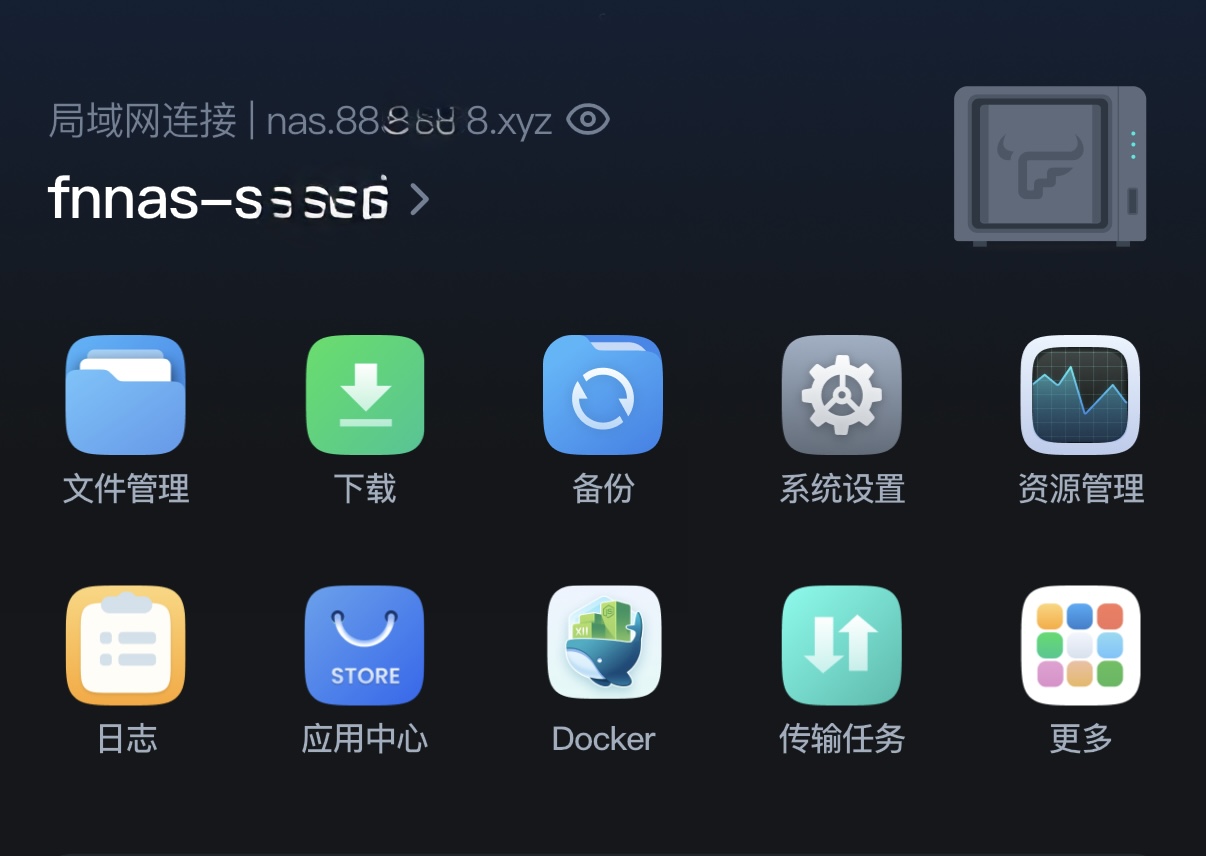
BBR 加速 + 域名内外网自动识别 + IPv4/IPv6 智能访问
本文为飞牛 fnOS 私有云实操教程,手把手教你完成三大网络优化,解决 NAS 访问卡顿、内外网切换繁琐问题,打造高效家庭私有云体验。
标签
飞牛 fnOS, NAS 配置,BBR 加速,IPv6 直连,私有云搭建,域名智能解析
分类
NAS 教程 | 系统运维 | 网络优化
飞牛私有云 fnOS 凭借轻量化、易操作、低功耗的特点,成为家庭 NAS 的热门选择,但不少用户会遇到跨网访问卡顿、内外网需切换不同地址、IPv4/IPv6 访问混乱等问题。
本篇教程全程实操,带你完成 fnOS BBR 加速开启、域名局域网 / 公网自动识别、纯 IPv4 回源 + IPv6 直连配置,一步到位优化私有云访问体验。
一、开启 BBR 拥塞控制,突破带宽限速
BBR 是高效的 TCP 拥塞控制算法,开启后能大幅提升 fnOS 公网上传、下载速度,解决跨运营商、远距离访问卡顿、带宽跑不满的问题,配置全程通过 SSH 完成,重启依旧生效。
1.1 开启 fnOS SSH 权限
登录飞牛 fnOS 后台管理页面
进入「系统设置 → 系统 → SSH」
勾选「启动 SSH」(默认端口 22),保存设置并确认开启
1.2 SSH 登录并切换 root 权限
打开 Xshell、Putty 等 SSH 工具,输入以下连接信息:
主机:fnOS 内网 IP 地址
端口:22
账号:fnOS 管理员 admin 账号
密码:admin 登录密码
登录后,执行命令切换 root 权限:
sudo -i1.3 临时启用 BBR(测试生效)
依次执行以下命令,加载 BBR 模块并临时启用:
# 加载BBR内核模块
modprobe tcp_bbr

# 验证模块加载成功(输出tcp_bbr即为正常)
lsmod | grep tcp_

# 查看可用拥塞算法(需包含bbr)
sysctl net.ipv4.tcp_available_congestion_control

# 切换默认算法为BBR
sysctl -w net.ipv4.tcp_congestion_control=bbr
1.4 永久开启 BBR(重启不失效)
编辑系统配置文件,写入 BBR 相关参数:
# 编辑sysctl配置文件
nano /etc/sysctl.conf
在文件末尾添加以下 3 行代码:
net.core.default_qdisc=fq
net.ipv4.tcp_congestion_control=bbr
net.ipv4.tcp_mtu_probing=1
保存退出(快捷键:Ctrl+O → 回车保存,Ctrl+X 退出编辑器),执行命令生效配置:
sysctl -p1.5 验证 BBR 开启成功
执行以下验证命令,出现对应输出即配置完成:
sysctl net.ipv4.tcp_congestion_control
# 正常输出:net.ipv4.tcp_congestion_control = bbr
二、域名自动识别:局域网 / 公网无缝切换
实现同一个域名,局域网内自动走内网 IP 高速访问,公网自动切换公网 IP 远程访问,无需手动修改地址,彻底告别内外网切换麻烦。
2.1 前期准备
注册个人域名(阿里云、腾讯云等平台均可,首年低至 1 元)
fnOS 获取公网 IP(IPv4/IPv6,IPv6 多为路由器默认开放)
开启 fnOS DDNS 服务,实现公网 IP 自动更新
2.2 fnOS 配置 DDNS(公网 IP 解析)
进入 fnOS「系统设置 → 远程访问 → DDNS → 添加」
选择域名所属服务商(如阿里云、腾讯云)
填写完整二级域名(如nas.xxx.com)
填入域名服务商的 AccessKey、Secret 密钥(控制台申请)
IP 来源选择对应网卡,勾选「启用 DDNS」「IPv4/IPv6 解析」
保存并测试,显示「连接正常」即 DDNS 配置成功
2.3 局域网内网 DNS 配置(自动适配)
方案 1:路由器 Hosts 配置(推荐,零成本无额外组件)
登录家庭路由器管理后台
找到「高级设置 → 静态域名 / Hosts/DNS 劫持」
添加规则:域名填写 NAS 域名,IP 指向 fnOS 内网 IP
保存配置,局域网内所有设备自动生效
方案 2:fnOS 本地 DNS 配置(自定义解析)
# 安装dnsmasq工具
apt update && apt install -y dnsmasq

# 编辑配置文件
nano /etc/dnsmasq.conf/
添加以下配置(替换为自己的域名和 fnOS 内网 IP):
listen-address=127.0.0.1,fnOS内网IP
address=/nas.xxx.com/ fnOS内网IP
重启服务并设置开机自启:
systemctl restart dnsmasq
systemctl enable dnsmasq
2.4 效果验证
局域网内访问域名:直接解析内网 IP,速度拉满无损耗
手机流量 / 外网访问域名:自动解析公网 IP,正常远程连接
三、纯 IPv4 回源 + IPv6 直连双栈配置
兼顾访问稳定性与速度,实现IPv4 网络通过回源中转稳定访问,IPv6 网络直接连接 NAS,无中转、无限速,同时隐藏真实公网 IP,提升安全性。
3.1 配置前提
域名托管至 Cloudflare(免费版即可)
fnOS 获取公网 IPv6 地址(地址以 24 开头)
路由器:光猫桥接、路由器拨号,开启 IPv6,防火墙放行端口
3.2 Cloudflare 解析配置
登录 Cloudflare,进入域名「DNS → 解析记录」
添加 A 记录(IPv4 回源):
主机记录:nas(自定义前缀)
记录值:fnOS 公网 IPv4
代理状态:「开启代理(橙色云)」(隐藏真实 IP、回源 v4)
添加 AAAA 记录(IPv6 直连):
主机记录:同 A 记录(nas)
记录值:fnOS 公网 IPv6 地址
代理状态:「仅 DNS(灰色云)」(直连 v6、无中转)
3.3 fnOS 网络优化配置
进入 fnOS「系统设置 → 网络设置 → IPv6」,确认获取 24 开头公网 IPv6
路由器端口映射:放行 fnOS 的 80、443 及自定义服务端口
fnOS 防火墙:关闭或放行对应端口(系统设置→安全→防火墙)
3.4 访问效果
IPv4 网络环境:通过 Cloudflare 中转回源,隐藏真实 IP,访问稳定
IPv6 网络环境:直接连接 NAS 公网 IPv6,跑满带宽,传输无延迟
四、配置总结
完成以上三步配置,你的飞牛 fnOS 私有云将实现:
✅ BBR 全程加速,公网传输速度大幅提升
✅ 单一域名智能适配,内外网访问无需切换
✅ IPv4+IPv6 双栈优化,兼顾稳定与速度