-QfUu.png)

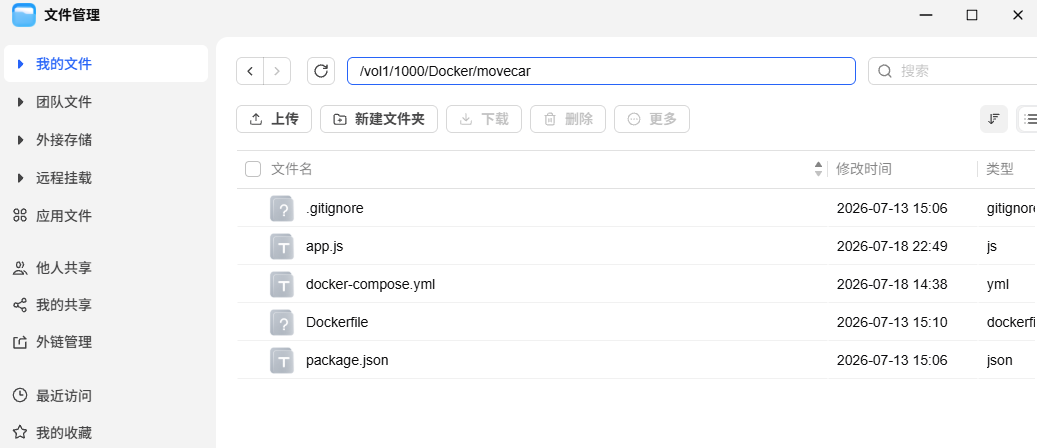
一、在Docker文件夹下新建movecar文件夹
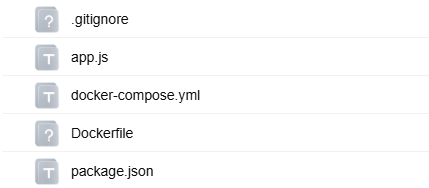
二、下载movecar压缩包文件,解压缩会得到以下5个文件
三、用记事本打开docker-compose.yml并按提示修改
services:
  # ==========================================
  # 1. MoveCar 核心应用容器 (Node.js)
  # ==========================================
  movecar-app:
    build: .
    container_name: movecar_app
    restart: always

    # 【端口映射】外异内同的最佳实践
    # 左边 13000: 飞牛 NAS 暴露给局域网的端口 (如:Cloudflare Tunnel 填这个)
    # 右边 3000: Docker 容器内部 Node.js 监听的端口 (无需修改)
    ports:
      - "13000:3000"
    # === 限制日志大小,防止长期运行占用 NAS 空间 ===
    logging:
      driver: "json-file"
      options:
        max-size: "10m"   # 每个日志文件最大 10MB
        max-file: "3"     # 最多保留 3 个滚动日志

    environment:
      # --- 系统基础运行配置 ---
      - NODE_ENV=production
      - PORT=3000 # 明确告诉程序在容器内部监听 3000 端口
      - REDIS_URL=redis://movecar-redis:6379 # 内部连接 Redis 的专属通道

      # --- 🌐 代理网络配置 (拯救 Bark 通知海外阻断的关键) ---
      # 请将 192.168.1.X:7890 替换为你实际的代理服务器 IP 和端口
      # 加上这两行后,Node.js 发出的通知请求会全部走代理通道,瞬间秒发
      #- HTTP_PROXY=http://192.168.1.X:7890
      #- HTTPS_PROXY=http://192.168.1.X:7890

      # --- 🔗 外部访问域名 (二维码和通知跳转的核心) ---
      # 必须带 https://,末尾不要加斜杠
      - EXTERNAL_URL=https://car.sairx.cn

      # ==========================================
      # 🚘 车主配置区 (支持无限多用户扩容)
      # 访问参数 u 的值会自动转为大写匹配这里的后缀
      # ==========================================

      # 【默认车主】(当扫码链接不带 ?u= 参数时生效)
      - CAR_TITLE=默认车主
      - PUSHPLUS_TOKEN=你的默认PushPlusToken

      # 【用户 1:USER1】(访问 /?u=USER1)
      - CAR_TITLE_USER1=苏U88888
      - PUSHPLUS_TOKEN_USER1=你的PushPlusToken填这里
      - BARK_URL_USER1=你的BARK填这里
      - PHONE_NUMBER_USER1=13388888888

      # 【用户 2:USER2】(访问 /?u=user2)
      - CAR_TITLE_USER2=苏E666666
      - PUSHPLUS_TOKEN_USER1=你的PushPlusToken填这里
      - BARK_URL_USER1=你的BARK填这里
      - PHONE_NUMBER_USER2=183666666666

    # 声明依赖关系:必须等 Redis 启动后,应用才能启动
    depends_on:
      - movecar-redis

  # ==========================================
  # 2. Redis 数据库容器 (负责状态存储与断点续传)
  # ==========================================
  movecar-redis:
    image: redis:7-alpine
    container_name: movecar_redis
    restart: always
    # 出于安全考虑,Redis 不需要映射端口到 NAS 主机,只在 Docker 虚拟网内互通即可

    volumes:
      # 【数据持久化】确保 NAS 重启或更新容器后,坐标和状态数据不丢失
      - redis_data:/data

    # 开启 AOF 持久化模式,数据写入更安全
    command: redis-server --appendonly yes

# 声明命名卷
volumes:
  redis_data:
3.1、修改内容如下:(修改后保存,5个文件全部上传到movecar文件夹)
四、新建compose项目
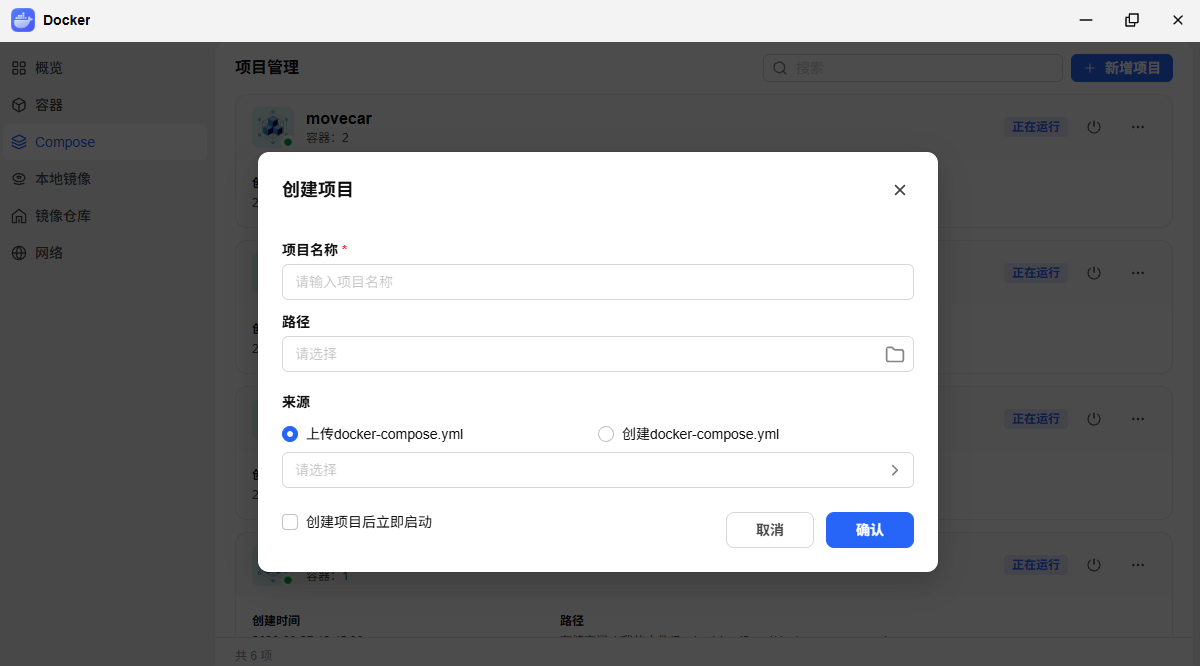
项目名称:movecar或者自定义
路径:选择movecar文件夹
来源:会默认提示已有配置文件,直接确认。
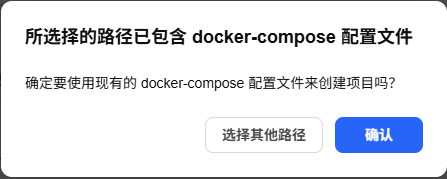
开始构建,以上会拉取两个容器,后续增加用户只需要在movecar_app容器变量中添加即可,参考如下:
变量名称同上+变量值
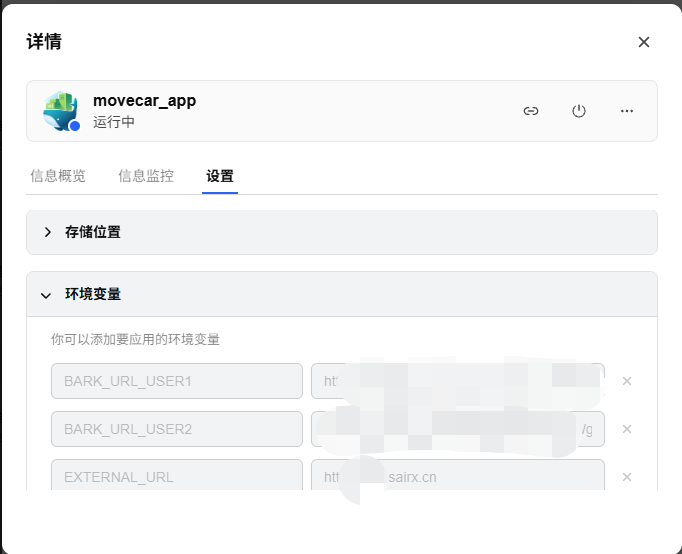
默认使用13000端口映射的3000容器端口,可以自行修改替换13000端口
五、构建启动,局域网访问ip+端口
六、外网访问(通过前面CF Tunnel实现外网访问)
快速教程连接:https://blog.sairx.cn/?p=019f07ba-809f-7473-af61-72b78053db26
七、挪车码生成
局域网访问 ip:13000/qr/?u=user1
外网访问 https://你的域名/qr/?u=USER1
示例:
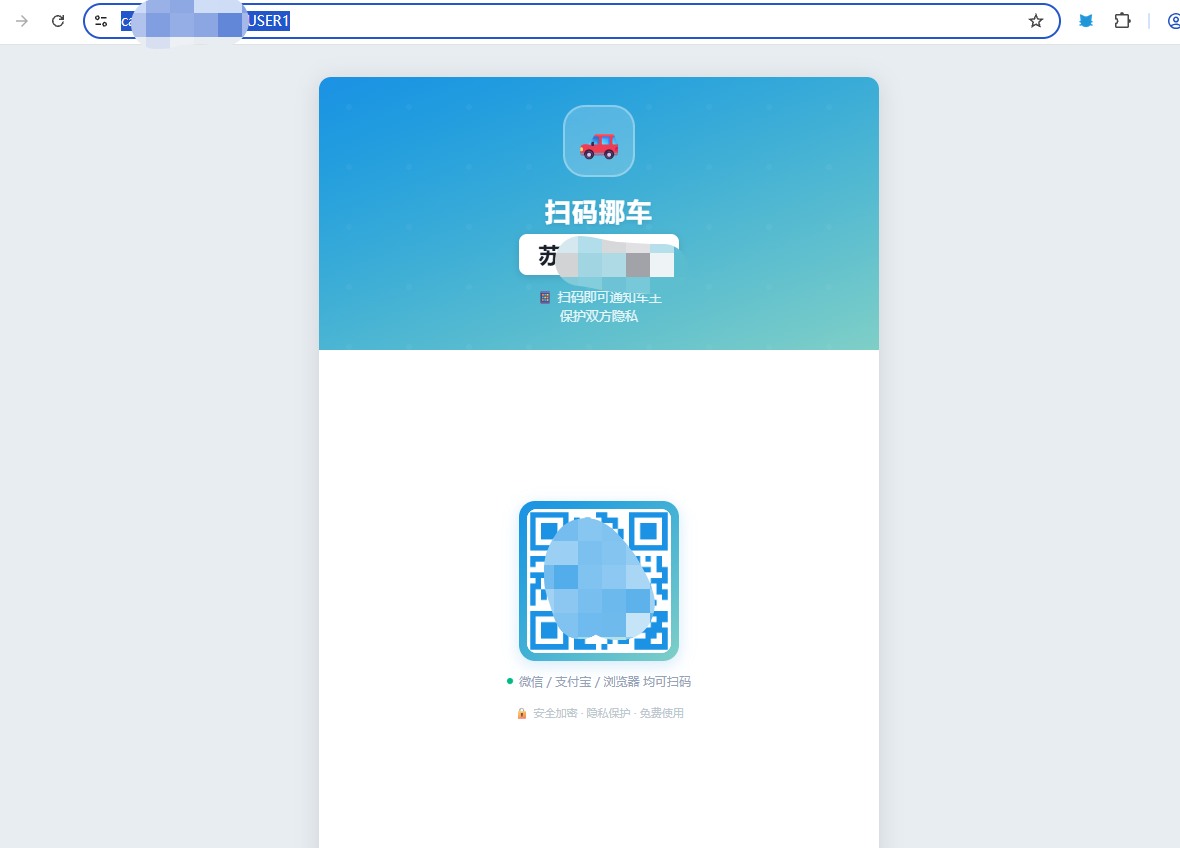
直接Ctrl+P打印,默认A5大小,也可以借助草料二维码自己生成美化,下面提供几个模板


八、效果预览:


