-QfUu.png)

一、教程简介
Office Tool Plus(简称 OTP)是一款基于微软官方 Office 部署工具(ODT)开发的开源可视化工具,相比原版部署工具,操作更简单、功能更全面,支持自定义 Office 版本、按需安装组件、自选系统架构、离线部署、版本更新管控等功能。
本教程适配 Windows 10/11 系统,支持部署 Microsoft 365、Office 2021/2019/2024 全系版本,全程无捆绑、纯净安装,新手也能一键操作。
优势特点
纯净部署:无广告、无捆绑,基于微软官方部署内核,安全稳定
按需安装:可单独安装 Word、Excel、PPT,无需安装全套组件
灵活选型:支持 32/64 位架构切换、多版本通道选择
双重部署:支持在线下载部署、离线镜像部署,适配各类网络环境
二、前期准备
2.1 环境要求
操作系统:Windows 10 及以上版本(Win7 不支持新版 Office)
运行依赖:需安装 .NET Desktop Runtime 6.0 及以上版本(大部分新系统已自带)
磁盘空间:预留至少 10GB 空闲空间(用于缓存安装包及程序安装)
网络环境:在线部署需稳定网络,离线部署可无网络操作
2.2 工具下载与安装
为保证工具安全性,建议从官方网站下载,避免第三方修改版本。
也可以使用山东大学镜像站:https://mirrors.sdu.edu.cn/github-release/YerongAI_Office-Tool/v11.6.6.0/
进入下载页面,选择最新正式版,下载便携版(无需安装,解压即用)
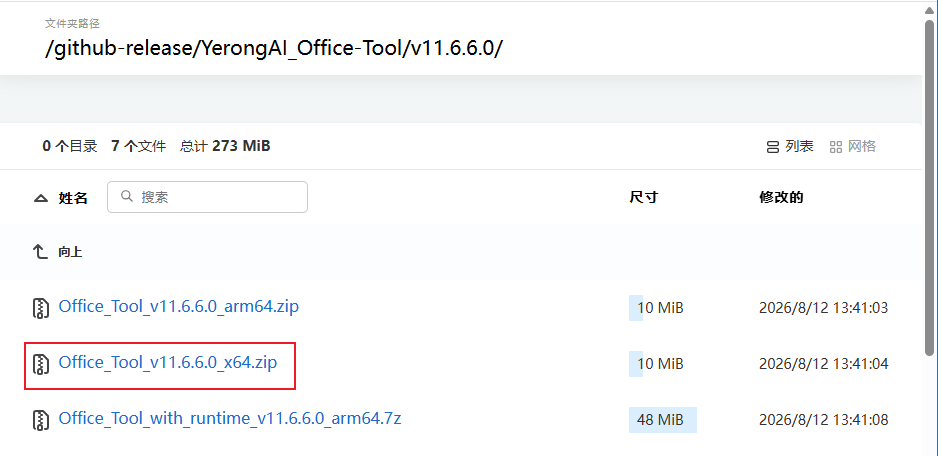
将压缩包解压至非中文、无空格的纯英文路径文件夹(避免部署报错)
双击打开 OfficeToolPlus.exe,首次运行允许系统权限请求
2.3 卸载旧版本 Office(关键)
电脑存在旧版 Office(2016及以下)、破损残留、试用版时,直接部署会出现冲突报错,需提前卸载清理:
打开 OTP 工具,左侧菜单栏选择卸载 选项
工具自动扫描系统已安装的 Office 程序,勾选所有扫描结果
点击「开始卸载」,等待执行完成,重启电脑清理残留
三、核心部署配置教程
所有配置均在左侧 部署 页面完成,全程可视化操作,按需设置即可。
3.1 基础全局设置
部署模式:选择「安装」(全新安装默认此项,支持叠加修改组件)
系统架构:优先选择 64位(主流电脑配置,性能更好);老旧低配电脑、兼容特殊插件可选32位
更新通道(核心选型):
Microsoft 365:选择「月度企业通道」「半年度企业通道」(稳定无BUG)
Office 2021/2024:选择「永久版通道」
Office 2019:选择「2019 永久版通道」
部署方式:勾选 下载后再部署(网络不稳定必选,避免安装中断损坏文件)
3.2 添加 Office 产品组件
根据自身需求选择对应版本,支持自定义勾选组件,减少磁盘占用:
点击页面「添加产品」按钮,在产品列表中选择对应版本:
日常办公:Microsoft 365 企业应用版 / Office 2021 专业版
学生轻量使用:Office 家庭和学生版
自定义组件勾选:默认全选,可取消不需要的组件,推荐最简配置:
必选:Word、Excel、PowerPoint(办公三件套)
可选:Outlook(邮箱)、OneNote(笔记)、Access(数据库)、Publisher(排版)
建议取消:Teams、SharePoint 等冗余组件
3.3 添加系统语言包
点击「添加语言」,搜索并勾选 简体中文(默认核心语言)
如需英文界面,可额外勾选英语(美国),支持多语言切换
无需的语言包不要勾选,避免冗余下载占用空间
3.4 高级可选配置(按需开启)
禁用自动更新:无需频繁更新版本可开启,避免后台自动更新卡顿
删除旧版本产品:开启后自动替换系统残留的旧版 Office
后台静默安装:开启后无弹窗干扰,后台自动完成部署
四、开始部署安装
所有配置确认无误后,点击页面右上角 开始部署
弹出配置确认窗口,核对版本、组件、架构信息,点击确认
工具自动执行:下载安装包 → 本地缓存校验 → 自动安装部署
等待进度条走完,全程无需手动操作,请勿关闭工具、断开网络
提示「部署完成」后,重启电脑,完成最终组件注册
安装时长根据网络速度而定,正常网络环境下 5-15 分钟即可完成。
五、安装后验证与激活
5.1 程序验证
重启电脑后,在开始菜单搜索 Word/Excel/PPT,能正常打开、无闪退、无功能受限,即为安装成功。
5.2 许可证激活
返回 OTP 工具,左侧选择 许可证 模块
根据安装的 Office 版本,对应安装批量许可证
安装完成后,点击「验证许可证」,显示激活成功即可正常使用全部功能
六、离线部署教程(无网络环境)
针对网络较差、无外网的电脑,可提前在有网络设备下载离线安装包,批量部署:
在可联网电脑打开 OTP,完成上述「基础配置、产品、语言」设置
部署方式选择「仅下载安装文件」,选择保存目录,下载完整离线安装包
将下载的缓存文件夹拷贝至目标无网络电脑
在目标电脑打开 OTP,加载本地缓存文件,点击「离线部署」即可安装
七、常见问题与报错解决
7.1 部署失败、下载中断
原因:网络波动、路径含中文/空格、系统权限不足 解决:更换稳定网络、将工具移至纯英文路径、以管理员身份运行工具、重新勾选「下载后部署」重试
7.2 安装后打不开、闪退
原因:旧版本残留、运行依赖缺失 解决:重新用 OTP 卸载清理残留,安装 .NET Runtime 6.0 依赖,重启电脑重装
7.3 组件缺失、功能受限
原因:部署时未勾选对应组件、安装中断 解决:重新进入部署页面,勾选缺失组件,再次部署(支持增量安装,无需重装全套)
7.4 架构不兼容报错
原因:系统位数与部署架构不匹配 解决:64位系统优先64位部署,老旧32位系统切换32位架构重新部署
八、注意事项总结
部署前务必清理旧版 Office 残留,避免版本冲突
工具解压路径必须纯英文,禁止中文、空格、特殊符号
网络不稳定优先使用「下载后部署」模式,避免安装失败
按需勾选组件,减少磁盘占用和后台冗余进程
安装完成后建议重启电脑,确保组件完全注册生效
九、请求协助微信:jss_svu